

SSLサーバー証明書インストールチェッカー
■IEなどのブラウザから確認する方法
IEなどのブラウザのアドレス欄に「https://」で始まるURLを入力して、SSL証明書の内容を確認します。 IEなどのブラウザから証明書の確認手順はこちらブラウザの種類によりましては、中間CA証明書がインストールされていない場合でも 補完機能により自動的に中間CA証明書を補完する場合があります。 中間CA証明書が正しくインストールできたかを確認するには、 必ず認証局のインストールチェッカーで確認して下さい。
■認証局のインストールチェッカー
ご利用製品の種類にかかわらず、どの認証局のインストールチェッカーでもご利用いただけます。




|
Digicert(デジサート)インストールチェッカー |

|
Sectigo インストールチェッカー |
■デジサート社インストールチェッカーの使い方
【ご注意】対象(証明書を設定した)サーバ側でTLS1.1以上をサポートしている必要があります。 TLS1.0以下の場合はインストールチェッカーは使用できません。
-
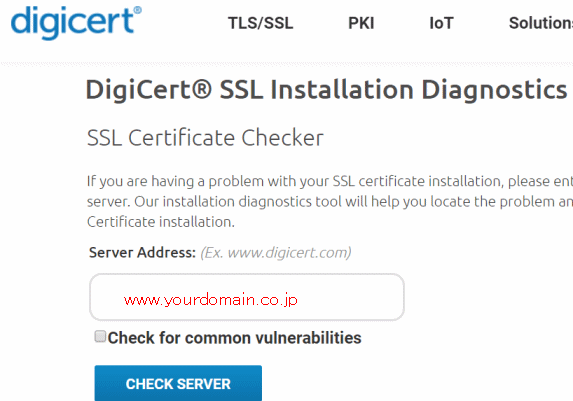
証明書のコモンネーム(例 www.yourdomain.co.jp)を入力します。
「CHECK」ボタンをクリックします。
-
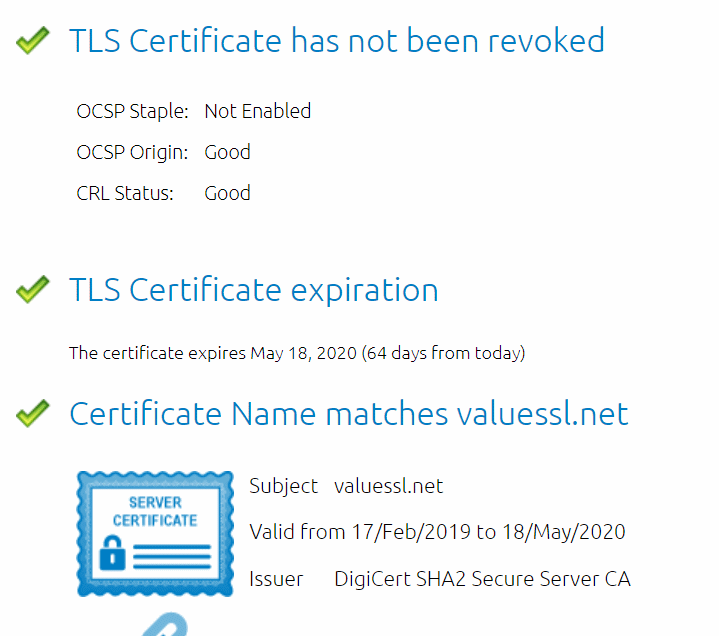
「CHECK」ボタンをクリックすると検証が始まり、しばらくすると以下のような検証結果が表示されます。
Valid from: は証明書の開始日です。
再発行した証明書の場合は再発行日が開始日となります。
Valid to: は証明書の終了日です。
「月」は英語表記のため、下記をご参照下さい。
Jan(1月) Feb(2月) Mar(3月) Apr(4月) May(5月) Jun(6月) Jul(7月) Aug(8月) Sep(9月) Oct(10月) Nov(11月) Dec(12月)